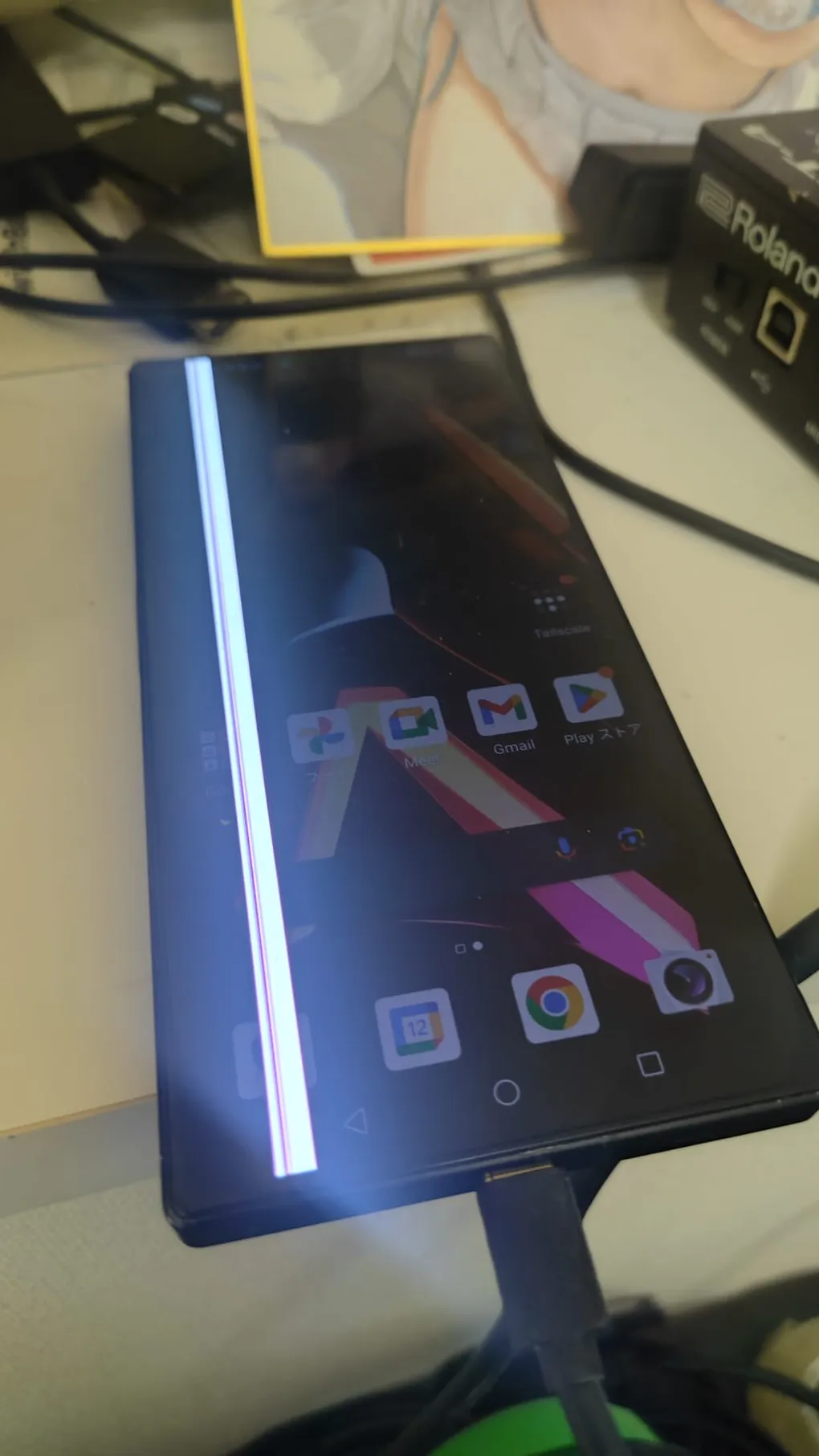
画面バキバキのAndroidにAIエージェントを構築した話【Mac Mini不要】
画面に縦線が走るジャンクのRedMagic 8にOpenClawを入れて、WhatsApp経由AIエージェントを24/7運用する方法。Mac Mini 7万円の代替を0円で。
Mac Mini並べてる場合じゃない
最近、Mac Miniを大量に並べてAIエージェントを走らせてる動画がバズってた。見栄えはいい。映える。だが冷静に考えてほしい。
OpenClawがやってることはAPIを叩いてるだけだ。
Node.jsが動いて、インターネットに繋がれば、それでいい。7万円のMac Miniの性能の1%も使ってない。
じゃあ何で動かすか?ジャンクのAndroidでいい。
実際にやってみた
手元にあったのは RedMagic 8。画面に縦線が走ってる。普通なら文鎮。ゴミ。
- SoC: Snapdragon 8 Gen 2
- RAM: 12GB
- 状態: 画面に縦線(ギリギリ読めるレベル)
- 価値: 0円
これをWhatsApp経由で会話できるAIエージェントに仕立てた。
必要なもの
- 画面壊れたAndroid(ADBが使える状態)
- USB-Cケーブル
- WiFi環境
- OpenClawアカウント
- LLM APIキー(OpenAI, Anthropic等)
手順
Step 1: ADB接続
PCにplatform-toolsを入れる。Android Studioは要らない。100MBもない。
# Windows
winget install Google.PlatformTools

# 接続確認
adb devices
USBデバッグが事前にONになってることが前提。画面が完全に死んでると初期設定できないので注意。
Step 2: Termuxインストール
Play Store版は更新止まってるので F-Droid版 一択。
# APKをダウンロードして
adb install termux.apk

# 起動
adb shell am start -n com.termux/com.termux.app.TermuxActivity
Step 3: Androidの省電力を全部殺す
ここが一番重要。ゲーミングスマホはバックグラウンドプロセスを即殺する設計だから、何もしないとTermuxがすぐ死ぬ。
# Doze無効化
adb shell dumpsys deviceidle disable

# Termuxをバックグラウンド許可
adb shell dumpsys deviceidle whitelist +com.termux
adb shell cmd appops set com.termux RUN_IN_BACKGROUND allow

# WiFiスリープ防止
adb shell settings put global wifi_sleep_policy 2

# 常時点灯(画面壊れてるから問題なし)
adb shell svc power stayon true画面壊れてるから常時点灯でもバーンインを気にしなくていい。壊れてることがメリットになる瞬間。
Step 4: Node.jsインストール
# Termux内で
pkg update && pkg upgrade -y
pkg install nodejs -y
node -v  # v22以上必要
Step 5: OpenClawインストール
npm install -g openclawハマりポイント: llama-cppのビルド
OpenClawはllama-cppを依存に持ってる。ARMでのC++コンパイルが走るので、ビルドツールが必要:
pkg install cmake -y10〜20分かかる。ゲーミングスマホの冷却ファンがフル回転する。本来の用途とは違う意味で。
ハマりポイント: /tmp問題
Termuxは /tmp がRead-onlyファイルシステム。OpenClawが /tmp/openclaw を作ろうとしてエラーになる。
# 全distファイルのパスを書き換え
find /data/data/com.termux/files/usr/lib/node_modules/openclaw/dist/ \
  -type f -name '*.js' \
  -exec sed -i "s|/tmp/openclaw|$PREFIX/tmp/openclaw|g" {} +

mkdir -p $PREFIX/tmp/openclaw
力技だが動く。
Step 6: セットアップと起動
openclaw onboard--install-daemon は使わない。Androidではdaemonインストールが非対応。
# フォアグラウンドで起動
openclaw gateway run
Step 7: 常駐化
SSHが切れても生き続けるように、tmuxで包む:
pkg install tmux -y
termux-wake-lock
tmux new -s oc
while true; do openclaw gateway run; sleep 3; done
# Ctrl+B, D でデタッチ
クラッシュしても3秒で自動復帰。再接続は tmux attach -t oc。
Step 8: Tailscale(オプション)
外出先からもSSHしたいなら、Tailscale公式Androidアプリを入れる。
⚠️ Termux/proot内のtailscaledは動かない(netlinkrib permission denied)。Androidアプリ版を使うこと。
adb install tailscale.apkアプリからログインすれば、Tailscaleネットワーク経由でSSHできる。
ハマりポイントまとめ
| 問題 | 原因 | 解決策 |
|---|---|---|
| SSH切れる | バックグラウンドプロセス殺し | 設定でバックグラウンド全許可 + wake-lock |
| /tmp作れない | Termuxの制限 | sedで全ファイル書き換え |
| gateway start失敗 | Android非対応 | gateway run で直接起動 |
| Tailscaled動かない | proot/SELinuxの制限 | Android公式アプリ版を使う |
| WiFi切れる | スリープ設定 | wifi_sleep_policy 2 |
| llama-cppビルド失敗 | cmake不足 | pkg install cmake |
コスト比較
| Mac Mini M4 | ジャンクAndroid | |
|---|---|---|
| 本体 | 7万円〜 | 0〜3,000円 |
| 消費電力 | 30W | 3W |
| 月間電気代 | ~650円 | ~65円 |
| 性能 | オーバースペック | 十分 |
| やってること | API叩くだけ | API叩くだけ |
同じことをやって、コスト1/20以下。
サービス化について
現時点ではtmux + whileループの手動運用。自動起動・死活監視については検討中:
- Termux:Boot で端末再起動時に自動起動
- cronで
openclaw gateway statusを定期チェック - 落ちてたら自動復旧
正式なdaemon化はOpenClaw側のAndroidサポート待ち。
結論
画面が壊れたスマホは、ゴミじゃない。SoC、RAM、WiFi、バッテリーが生きてるなら、それは立派なサーバーだ。
ゲーミングスマホなら冷却もある。画面壊れてても ADB で全部操作できる。常時点灯してもバーンインを気にしなくていい。
Mac Miniを並べる前に、引き出しの奥のジャンクスマホを見てみてほしい。
この記事は、実際に画面バキバキのRedMagic 8でOpenClawを動かして検証した結果です。隣で2号(えちちゃん/GPT)がWhatsAppで元気に喋ってます。